

Disciplina: Redes de Computadores I (Cód. 49325) | Curso: Sistemas de Informação, Uniube | Semana 07 — semana de 07/09 | Prof. Romualdo Mathias Filho
🎯 Objetivos da aula
Ao final desta aula prática, o aluno deve ser capaz de:
- Configurar endereços IPv4 estáticos em hosts e interfaces de roteador no Packet Tracer
- Calcular sub-redes utilizando máscaras CIDR e verificar o resultado na prática
- Implementar roteamento estático básico entre duas redes distintas
- Diagnosticar problemas de conectividade utilizando
pingetracert - Configurar DHCP em um roteador Cisco para distribuição automática de IPs
🧭 De onde viemos
| Conceito (Aula 05) | Aplicação Hoje |
|---|---|
| Endereço IP (Camada 3) | Configuraremos IPs estáticos em PCs e roteadores |
| Máscara de sub-rede | Definiremos redes /24, /26 e /30 |
| Gateway padrão | Cada host precisa de um gateway para sair da rede local |
| ARP | Será disparado automaticamente ao fazermos ping |
| Roteador = fronteira de redes | Conectaremos duas redes diferentes via roteador |
Contexto: Na Aula 05 vimos como os pacotes viajam dentro de uma mesma rede. Hoje vamos cruzar fronteiras: dois grupos de máquinas em redes diferentes se comunicando via roteador.
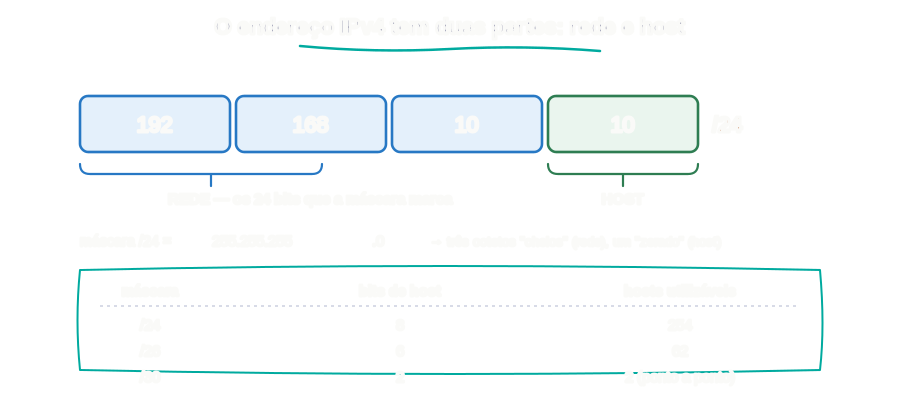
Figura 2: todo endereço IPv4 se divide em uma parte de rede e uma de host — a máscara (/24, /26, /30) é quem marca onde termina uma e começa a outra.
Antes de começar
- Cisco Packet Tracer instalado (versão 8.x ou superior)
- Conta na Cisco NetAcad para download: https://www.netacad.com/courses/packet-tracer
- Aula 05 revisada (OSI, ARP, modo Simulation)
🧪 Os exercícios
⏱️ Tempo estimado total: 90 minutos | Faça em ordem — cada exercício usa a topologia do anterior.
Exercício 1
Objetivo: Construir a rede que usaremos em todos os exercícios.
Topologia a montar:
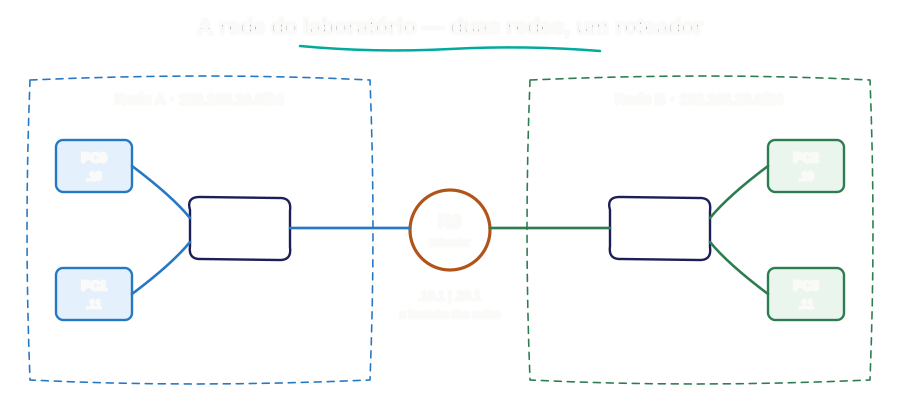
Figura 1: a rede do laboratório — duas redes (A e B) separadas pelo roteador R0, cada uma com seu switch e seus dois PCs.
Passos:
- Abra o Packet Tracer → clique em New para criar um projeto em branco
- Na barra de equipamentos (baixo), selecione:
- 2x Switch (categoria Switches → 2960)
- 1x Router (categoria Routers → 2911)
- 4x PC (categoria End Devices → PC)
- Conecte usando cabos de cobre diretos (Straight-Through):
- PC0 → Switch0 (Fa0/1), PC1 → Switch0 (Fa0/2)
- PC2 → Switch1 (Fa0/1), PC3 → Switch1 (Fa0/2)
- Switch0 → R0 (Gig0/0), Switch1 → R0 (Gig0/1)
- Salve o arquivo como
Aula06_Redes.pkt
✅ Checkpoint: Todos os dispositivos visíveis na tela, conectados por linhas vermelhas (interfaces ainda desligadas — normal por enquanto).
Exercício 2
Objetivo: Atribuir endereços IPv4 estáticos aos PCs da Rede A.
Endereçamento da Rede A (192.168.10.0/24):
| Dispositivo | IP | Máscara | Gateway |
|---|---|---|---|
| PC0 | 192.168.10.10 | 255.255.255.0 | 192.168.10.1 |
| PC1 | 192.168.10.11 | 255.255.255.0 | 192.168.10.1 |
Passos (repita para PC0 e PC1):
- Clique duas vezes no PC0 → aba Desktop → IP Configuration
- Selecione Static e preencha: IP Address, Subnet Mask e Default Gateway
- Feche a janela e repita para PC1
✅ Checkpoint: Clique em PC0 → Desktop → Command Prompt → ipconfig. Você deve ver o IP 192.168.10.10 configurado.
Exercício 3
Objetivo: Atribuir endereços IPv4 estáticos aos PCs da Rede B.
Endereçamento da Rede B (192.168.20.0/24):
| Dispositivo | IP | Máscara | Gateway |
|---|---|---|---|
| PC2 | 192.168.20.10 | 255.255.255.0 | 192.168.20.1 |
| PC3 | 192.168.20.11 | 255.255.255.0 | 192.168.20.1 |
Passos: Igual ao Exercício 2, mas com os IPs da tabela acima.
Teste rápido:
- PC2 → Command Prompt →
ping 192.168.20.11 - Deve funcionar (mesma rede). Tente
ping 192.168.10.10— deve falhar (rede diferente, sem roteador configurado ainda).
✅ Checkpoint: Ping entre PC2 e PC3 funciona. Ping entre PC0 e PC2 falha (Request timed out).
Exercício 4
Objetivo: Ativar e endereçar as interfaces do roteador R0 via CLI.
💡 Explicação: O roteador é a “fronteira” entre as duas redes. Cada interface dele recebe o IP do gateway de cada rede. Sem isso, os pacotes não sabem como cruzar de uma rede para outra.
Passos:
- Clique duas vezes no R0 → aba CLI
- Pressione ENTER até ver o prompt
Router> - Digite os comandos abaixo exatamente como mostrado:
Router> enable
Router# configure terminal
Router(config)# interface GigabitEthernet0/0
Router(config-if)# ip address 192.168.10.1 255.255.255.0
Router(config-if)# no shutdown
Router(config-if)# exit

Router(config)# interface GigabitEthernet0/1
Router(config-if)# ip address 192.168.20.1 255.255.255.0
Router(config-if)# no shutdown
Router(config-if)# exit

Router(config)# exit
Router# show ip interface brief
✅ Checkpoint: O comando show ip interface brief deve mostrar ambas as interfaces com Status: up e Protocol: up (em verde na tabela). As linhas de conexão no diagrama devem ficar verdes.
Exercício 5
Objetivo: Verificar que o roteamento entre as duas redes está funcionando.
Passos:
- PC0 → Desktop → Command Prompt
- Execute os seguintes pings e anote os resultados:
ping 192.168.10.11    → (PC1, mesma rede)
ping 192.168.10.1     → (Gateway, interface do roteador)
ping 192.168.20.1     → (Outra interface do roteador)
ping 192.168.20.10    → (PC2, rede diferente)
ping 192.168.20.11    → (PC3, rede diferente)
- Execute também
tracert 192.168.20.10e observe os saltos.
✅ Checkpoint: Todos os pings devem ter sucesso. O tracert deve mostrar 2 saltos: primeiro o gateway 192.168.10.1 (roteador), depois o destino 192.168.20.10.
Exercício 6
Objetivo: Visualizar o que acontece “dentro” dos pacotes quando cruzam o roteador.
Passos:
- No canto inferior direito, mude de Realtime para Simulation
- Clique em Edit Filters → marque apenas
ARPeICMP - No PC0, execute
ping 192.168.20.10 - Use Capture/Forward (botão ▶) passo a passo
- Observe e responda:
- Para quem é o ARP Request inicial do PC0? (IP alvo)
- O que muda no cabeçalho Ethernet (Layer 2) quando o pacote passa pelo roteador?
- O que não muda no cabeçalho IP (Layer 3)?
💡 Explicação: o roteador recebe o quadro Ethernet e remove o cabeçalho da camada 2. Lê o IP destino (camada 3). Depois reencapsula o pacote num novo quadro Ethernet, com o MAC da interface de saída.
Por isso o MAC muda a cada salto, mas o IP destino permanece o mesmo.
✅ Checkpoint: No painel PDU Information, você deve ver o Dest IP sempre igual a 192.168.20.10, mas o Dest MAC mudando antes e depois do roteador.
Exercício 7
Objetivo: Criar uma nova sub-rede menor (/26) e verificar os limites de endereçamento.
Cenário: O administrador precisa criar uma rede de gerenciamento com no máximo 60 hosts, usando o bloco 172.16.0.0.
Cálculo (faça junto):
| Máscara | CIDR | Hosts utilizáveis | Rede | Broadcast |
|---|---|---|---|---|
| 255.255.255.0 | /24 | 254 | 172.16.0.0 | 172.16.0.255 |
| 255.255.255.192 | /26 | 62 | 172.16.0.0 | 172.16.0.63 |
| 255.255.255.192 | /26 | 62 | 172.16.0.64 | 172.16.0.127 |
Passos no Packet Tracer:
- Adicione um novo PC4 e um Switch2 à topologia existente
- Conecte PC4 ao Switch2
- Configure PC4 com: IP
172.16.0.10, Máscara255.255.255.192, Gateway172.16.0.1 - Tente fazer ping de PC4 para PC0 (
192.168.10.10) — vai falhar. Por quê?
✅ Checkpoint: O ping falha porque PC4 está em uma rede completamente diferente e não há rota configurada. Anote a explicação com suas palavras.
Exercício 8
Objetivo: Fazer o roteador distribuir IPs automaticamente para os PCs da Rede B.
💡 Explicação: Em vez de configurar IP manualmente em cada PC, o DHCP permite que o roteador assuma esse papel — como um “balcão de distribuição” de endereços IP.
Passos:
- Clique no R0 → CLI e configure o DHCP:
Router# configure terminal
Router(config)# ip dhcp excluded-address 192.168.20.1 192.168.20.9
Router(config)# ip dhcp pool REDE-B
Router(dhcp-config)# network 192.168.20.0 255.255.255.0
Router(dhcp-config)# default-router 192.168.20.1
Router(dhcp-config)# dns-server 8.8.8.8
Router(dhcp-config)# exit
- Agora vá em PC2 → Desktop → IP Configuration → selecione DHCP
- Aguarde alguns segundos — o PC deve receber um IP automaticamente (a partir de 192.168.20.10)
- Verifique com
ipconfigno Command Prompt do PC2
✅ Checkpoint: PC2 recebe IP 192.168.20.10 (ou o próximo disponível), máscara 255.255.255.0, gateway 192.168.20.1 e DNS 8.8.8.8 automaticamente.
Exercício 9
Objetivo: Adicionar manualmente uma rota no roteador para uma rede que ele não conhece.
Cenário: Suponha que existe uma terceira rede 10.0.0.0/24 acessível via um segundo roteador cujo IP na nossa rede é 192.168.10.254.
Passos:
- R0 → CLI:
Router# configure terminal
Router(config)# ip route 10.0.0.0 255.255.255.0 192.168.10.254
Router(config)# exit
Router# show ip route
-
Observe o output do
show ip route. Identifique:- As rotas marcadas com C (Connected — redes diretamente conectadas)
- A rota marcada com S (Static — que acabamos de adicionar)
-
Tente pingar
10.0.0.1a partir do PC0. Vai falhar — por quê? (Dica: o192.168.10.254não existe de fato na nossa topologia.)
✅ Checkpoint: O comando show ip route exibe as rotas C e S corretamente. O aluno entende a diferença entre rotas diretamente conectadas e rotas estáticas.
Exercício 10
Objetivo: Diagnosticar e corrigir falhas de conectividade em uma topologia com problemas propositais.
O professor vai introduzir os seguintes “problemas” na rede — sua missão é identificar e corrigir cada um:
| # | Sintoma | Possível Causa | Comando de Diagnóstico |
|---|---|---|---|
| A | PC0 não pinga PC1 (mesma rede) | IP incorreto ou máscara errada | ipconfig no PC0 |
| B | PC0 pinga o gateway mas não pinga PC2 | Interface do roteador desligada | show ip interface brief no R0 |
| C | PC2 recebeu IP via DHCP mas não tem gateway | Pool DHCP sem default-router | ipconfig + checar config DHCP |
| D | Nenhum pacote sai do Switch0 | Cabo errado (Crossover no lugar de Straight-Through) | Inspecionar visualmente as conexões |
Passos:
- Identifique qual problema está ocorrendo usando os comandos de diagnóstico
- Corrija o problema na topologia ou na CLI
- Verifique com
pingend-to-end que a conectividade foi restaurada - Documente: qual era o problema, como você identificou, e o que fez para corrigir
✅ Checkpoint Final: Ping de PC0 para PC3 funcionando com sucesso após todas as correções. tracert mostra o caminho completo em 2 saltos.
Problemas comuns
| Problema | Causa Provável | Solução |
|---|---|---|
| Interface do roteador fica vermelha | no shutdown não foi executado | Entre na interface e execute no shutdown |
| Ping falha com “Destination host unreachable” | Gateway padrão errado no PC | Verificar se o gateway é o IP da interface do roteador |
| Ping falha com “Request timed out” | Hosts em redes diferentes sem roteamento | Verificar se o roteador tem as duas interfaces UP |
| DHCP não entrega IP | Pool não configurado ou interface incorreta | Verificar show ip dhcp pool e show ip dhcp binding |
| Cabo ligado mas interface vermelha | Tipo de cabo errado | Trocar por Straight-Through (PC→Switch) ou Crossover (Switch→Switch direto sem MDIX) |
Entrega
Salve o arquivo .pkt com o nome: SeuNome_Aula06_Redes.pkt
Itens obrigatórios no arquivo final:
- Topologia completa com PC0, PC1, PC2, PC3, Switch0, Switch1, R0
- Todos os PCs com IPs configurados (PC0 e PC1 estáticos, PC2 e PC3 via DHCP)
- Roteador com ambas as interfaces UP e DHCP configurado
- Rota estática para
10.0.0.0/24visível noshow ip route - Print ou anotação das respostas do Exercício 10 (Troubleshooting)
Critérios de avaliação:
- Conectividade end-to-end: ping de PC0 → PC3 funcionando
- DHCP operacional na Rede B
- Tabela de rotas correta no roteador
- Documentação do troubleshooting (Ex. 10)
✅ Resumo — o que fizemos
| O que fizemos | Comando/Ferramenta | Conceito Relacionado |
|---|---|---|
| Montamos topologia com 2 redes | Packet Tracer | Segmentação de redes |
| Configuramos IPs estáticos | Desktop → IP Configuration | Endereçamento IPv4 |
| Ativamos interfaces do roteador | no shutdown | Camada 3 — Roteamento |
| Verificamos conectividade | ping, tracert | ICMP, TTL, saltos |
| Observamos ARP e roteamento | Modo Simulation | Encapsulamento por camadas |
| Criamos sub-rede /26 | Cálculo CIDR | Subnetting |
| Configuramos DHCP | ip dhcp pool | Alocação dinâmica de IPs |
| Adicionamos rota estática | ip route | Tabela de roteamento |
| Diagnosticamos falhas | show ip interface brief | Troubleshooting de redes |
📚 Referências
| Autor | Obra | Capítulo/Seção |
|---|---|---|
| TANENBAUM, A. S.; FEAMSTER, N.; WETHERALL, D. J. | Redes de Computadores. 6. ed. Pearson, 2021 | Cap. 5 — Camada de Rede: Endereçamento IPv4 e Sub-redes |
| KUROSE, J. F. | Redes de Computadores e a Internet. 8. ed. Pearson, 2021 | Cap. 4 (Seção 4.3: Endereçamento IPv4, CIDR, DHCP) |
| CISCO NETWORKING ACADEMY | Curso CCNAv7: Introduction to Networks | Módulos 7–11: Endereçamento IP, Sub-redes, DHCP, Roteamento |
Recursos
| Recurso | Link |
|---|---|
| Download Cisco Packet Tracer | https://www.netacad.com/courses/packet-tracer |
| Calculadora de Sub-redes Online | https://www.subnet-calculator.com/ |
| Documentação DHCP Cisco IOS | https://www.cisco.com/c/en/us/td/docs/ios/12_4t/ip_addr/configuration/guide/htdhcpsvr.html |
| RFC 1918 — IPs Privados | https://datatracker.ietf.org/doc/html/rfc1918 |
Vídeos
| Canal/Autor | Título | Link |
|---|---|---|
| NetworkChuck | Subnetting is simple | https://www.youtube.com/watch?v=ecCuyq-Wprc |
| Cisco NetAcad | Packet Tracer — Getting Started | https://www.youtube.com/watch?v=BvnHh3pJdgs |
| David Bombal | DHCP Explained | https://www.youtube.com/watch?v=e6-TaH5bkjo |