

🌐 Aula 10 — Endereço IPv4, DHCP e Wireshark
Disciplina: 49325 — Redes de Computadores I · Sistemas de Informação — Uniube
Professor: Romualdo Mathias Filho · romualdo.filho@uniube.br
Período: 2026-2 · 📘 Teórica (75 min) · semana de 09/11/2026
Página de referência: Plano de Ensino e Contrato
Como os 75 minutos se dividem hoje
| Momento | De–até (min) | Minutos |
|---|---|---|
| Entrada | 0–5 | 5 |
| Caminho até aqui: três perguntas de cabeça | 5–11 | 6 |
| 1. O endereço tem duas partes, e uma faixa é só de uso interno | 11–23 | 12 |
| 2. As quatro mensagens que entregam o endereço sozinho | 23–37 | 14 |
| Momento interativo: vote antes de abrir o Wireshark | 37–41 | 4 |
| 3. O Wireshark mostra as quatro mensagens passando | 41–55 | 14 |
| Prática: capture as quatro mensagens e leia três campos | 55–65 | 10 |
| Resumo, reflexão e próxima aula | 65–70 | 5 |
| Folga | 70–75 | 5 |
Responda antes de abrir. Se errar, você acabou de descobrir o que revisar hoje. As três perguntas vêm das Aulas 09, 06 e 07, e cada uma reaparece hoje.
Quem entrega o IP a uma máquina que entra na rede sem configuração?
Um servidor DHCP (Dynamic Host Configuration Protocol). Na Aula 09, foi o DHCP do laboratório que deu IP à VM no switch externo. Hoje você vê como ele entrega.
Num endereço /24, quais octetos formam a rede?
Os três primeiros. O quarto identifica a máquina (Aula 06). Hoje você usa essa divisão para separar endereço interno de endereço da internet.
O UDP (User Datagram Protocol) abre conexão antes de enviar dados?
Não. Ele manda direto, sem handshake (Aula 07). As mensagens do DHCP viajam sobre ele.
🎯 O que você leva desta aula
- Separar um endereço IPv4 (Internet Protocol version 4) em rede e host, e saber quais faixas são só de uso interno.
- Dizer as quatro mensagens do DHCP, quem envia cada uma e por quais portas UDP elas passam.
- Capturar essas mensagens no Wireshark e ler três campos delas.
📂 Recursos
- Plano de Ensino e Contrato — calendário, notas, prazos e regras.
- Wireshark — download — o programa da captura de hoje.
- Microsoft Learn — ipconfig — os comandos
/all,/releasee/renew.
📌 1. O endereço IPv4 tem duas partes, e uma faixa é só de uso interno [Teoria ⏳ 12 min]
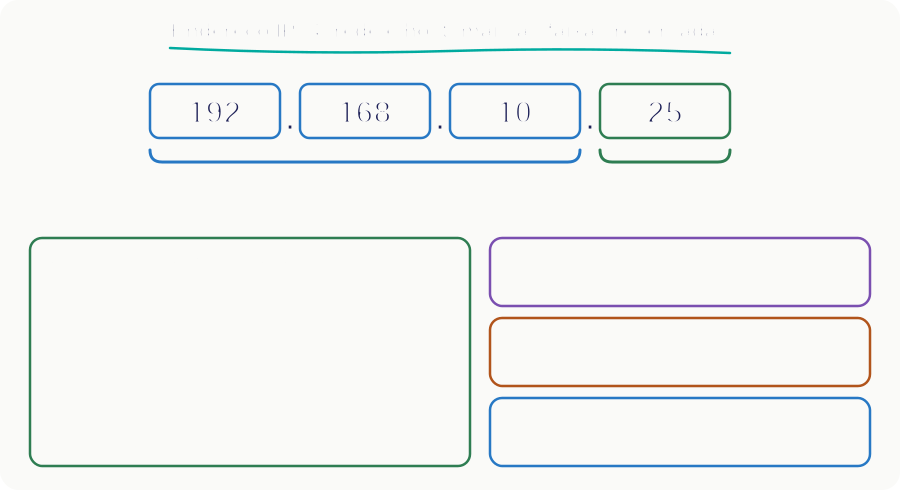
Na Aula 06 você configurou endereços IPv4 à mão. Um endereço IPv4 tem 32 bits, escritos em quatro octetos* separados por ponto, como 192.168.10.25.
Num /24 (máscara 255.255.255.0), os três primeiros octetos dizem em que rede a máquina está. O último diz qual é a máquina dentro dela: o host*. O cálculo da máscara e das sub-redes fica para a Aula 11.
Nem todo endereço IPv4 vale na internet. Os endereços privados valem só dentro de uma rede. Os públicos são os que a internet roteia. Todas as redes da Aula 06 eram privadas: 192.168.10.0 e 192.168.20.0 (redes A e B), 172.16.0.0 (a de gerenciamento) e 10.0.0.0 (a da rota estática).
Antes de rolar: o endereço 172.20.5.9 é privado ou público?
Privado. A faixa que começa em 172.16.0.0 não termina nele: vai até 172.31.255.255, e o 172.20.5.9 está dentro dela. As outras duas faixas privadas da RFC 1918* vão de 10.0.0.0 a 10.255.255.255 e de 192.168.0.0 a 192.168.255.255.
A RFC 1918 define essas três faixas e diz que a internet não as roteia. Por isso o NAT (Network Address Translation, Aula 09) troca o endereço privado por um público quando a máquina sai para a internet.
Dois endereços especiais completam o mapa. O 127.0.0.1 é o loopback*, o endereço da própria máquina. O 169.254.x.x é o endereço APIPA* (Automatic Private IP Addressing): o Windows costuma se dar um desses quando nenhum servidor DHCP responde.
| Endereço | O que é | Quando você o vê |
|---|---|---|
10.x.x.x, 172.16.x.x a 172.31.x.x, 192.168.x.x | privado: só dentro da rede | nos exercícios da Aula 06 |
127.0.0.1 | loopback: a própria máquina | em ping 127.0.0.1 |
169.254.x.x | APIPA: endereço automático, sem DHCP | quando o pedido ao DHCP fica sem resposta |
⚠️ Cuidado: um 169.254 não é "endereço errado"
Se o
ipconfigmostrar169.254.x.x, a placa não está quebrada. O que aconteceu é que o pedido de endereço não teve resposta de nenhum servidor DHCP. É o ponto de partida do próximo tópico.
*octeto — grupo de 8 bits. Quatro octetos fazem os 32 bits de um endereço IPv4.
*host — a máquina que usa o endereço. É também o nome da parte do endereço que a identifica dentro da rede.
*RFC (Request for Comments) — documento público da IETF (Internet Engineering Task Force) que descreve um padrão da internet. A RFC 1918 trata dos endereços privados.
*loopback — endereço que leva de volta à própria máquina: o pacote não sai para a rede.
*APIPA — endereço da faixa 169.254.0.0 que o Windows atribui a si mesmo quando não consegue um endereço por DHCP.
📌 2. O DHCP entrega o endereço em quatro mensagens: Discover, Offer, Request e Ack [Teoria ⏳ 14 min]
O DHCP entrega o endereço sozinho, sem ninguém digitar IP em cada máquina. Na Aula 06 você viu os dois jeitos: digitou à mão o IP do PC0 e do PC1, e o PC2 recebeu o dele do pool REDE-B do R0. Fica a pergunta de como ele começa: a máquina que acabou de entrar na rede não tem IP e não sabe nem onde o servidor está.
Antes de rolar: sua máquina acabou de entrar na rede, sem IP e sem saber onde está o servidor DHCP. Quem ela chama para pedir um endereço?
Todo mundo na rede local. Ela não tem a quem chamar em particular, então manda o pedido em broadcast*: origem 0.0.0.0 (ainda não tem endereço) e destino 255.255.255.255 (todas as máquinas). Quem for servidor DHCP responde, e as outras máquinas ignoram. É a mesma ideia do ARP (Address Resolution Protocol) da Aula 05, que perguntava a todos “quem tem este IP?“.
Esse pedido é a primeira de quatro mensagens. As iniciais delas formam a sigla DORA*: Discover, Offer, Request e Ack. A figura mostra a ordem e quem fala com quem.
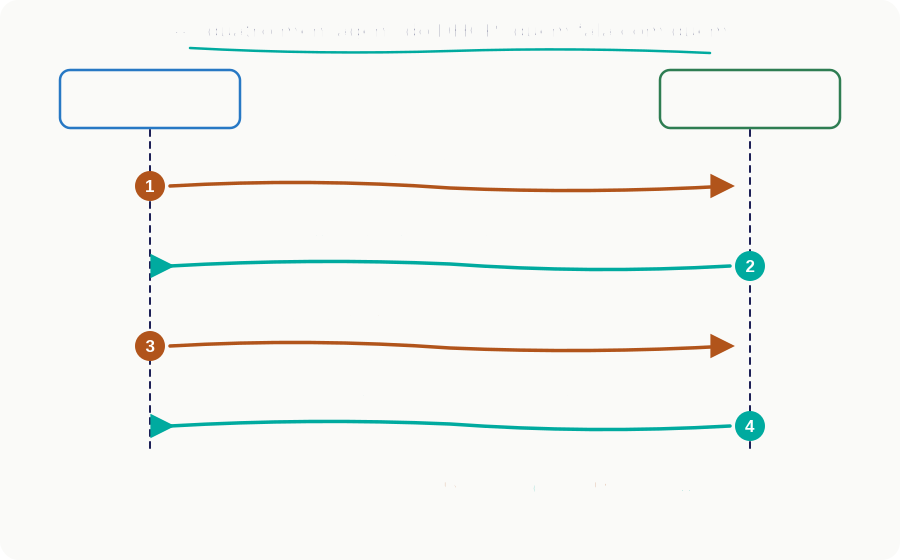
| Mensagem | Quem envia | Para quem vai | O que diz |
|---|---|---|---|
| 1. Discover | cliente | todas as máquinas da rede (broadcast) | “Tem algum servidor DHCP aí? Preciso de um endereço.” |
| 2. Offer | servidor | o cliente | ”Tenho este endereço para você”, com máscara, gateway, servidor DNS* e tempo de concessão |
| 3. Request | cliente | todas as máquinas da rede (broadcast) | “Fico com o endereço daquele servidor.” Os outros servidores entendem que a oferta deles foi recusada |
| 4. Ack | servidor | o cliente | ”Confirmado: o endereço é seu.” |
Como o cliente ainda não tem endereço, o servidor devolve o Offer e o Ack de um de dois jeitos: em broadcast, ou direto ao MAC (Media Access Control) do cliente. Quem escolhe é o cliente, por um sinalizador que ele põe no pedido. Por isso, na sua captura, o Offer e o Ack podem aparecer de um jeito ou do outro (legenda da Figura 3).
As quatro mensagens viajam em UDP, sem handshake. O cliente usa a porta 68 e o servidor, a 67: as mensagens do cliente vão de 68 para 67, e as do servidor, de 67 para 68. As duas já estavam na tabela de portas da Aula 07. Se nenhum Offer chega, o cliente repete o Discover.
O endereço é emprestado, não dado. O tempo do empréstimo é a concessão* (lease). Antes de ela acabar, o cliente pede renovação, e o ipconfig /renew faz esse pedido à mão. Se a concessão acaba sem renovação, o cliente tem de parar de usar o endereço.
No Windows, o ipconfig /all mostra o que o DHCP entregou. A linha DHCP Server diz quem entregou. As linhas Lease Obtained e Lease Expires dizem quando a concessão começou e quando acaba. O nome das linhas muda com o idioma do Windows.
📖 A pergunta que ficou da Aula 09
A Aula 09 terminou perguntando como o servidor DHCP sabe que o pedido veio de uma VM. O pedido leva o MAC da placa (no Wireshark, o campo Client MAC address), e o servidor identifica o cliente por ele. A VM chega com o MAC da placa virtual dela, e o servidor não precisa saber se a placa é física ou virtual para responder.
*broadcast — mensagem enviada a todas as máquinas da mesma rede local, e não a uma só. No quadro Ethernet, o destino é o MAC ff:ff:ff:ff:ff:ff (Aula 04); no pacote IP do DHCP, 255.255.255.255.
*DORA — sigla das quatro mensagens, na ordem: Discover (descoberta), Offer (oferta), Request (pedido) e Ack (Acknowledgement, confirmação).
*concessão (lease) — o tempo em que o servidor deixa o endereço com o cliente.
*DNS (Domain Name System) — serviço que traduz um nome, como o de um site, no endereço IP dele. Você o configurou no pool da Aula 06 (dns-server).
Vote antes de abrir o Wireshark. Nas quatro mensagens do DORA, em quais o IP de origem sai como 0.0.0.0?
A) só no Discover · B) no Discover e no Request · C) no Offer e no Ack · D) nas quatro
Pense no momento em que o cliente passa a ter o endereço, e vote.
Plano B — se o Plickers ou a internet do campus cair: mão levantada, com um dedo para A, dois para B, três para C e quatro para D. Mesmo conteúdo, mesmo tempo.
📌 3. O Wireshark mostra as quatro mensagens passando [Demonstração ⏳ 14 min]
O Wireshark* captura os pacotes que passam pela placa de rede e os mostra campo por campo. Numa rede em uso passa muita coisa, então você usa um filtro de exibição*: digite dhcp na barra de filtro e aperte Enter.
O filtro só esconde os outros pacotes, não apaga nenhum. Se o seu Wireshark for anterior à versão 3.0, o nome do filtro é bootp.
Para as quatro mensagens aparecerem na hora, você pede um endereço novo de propósito, com dois comandos do Windows:
| Comando | O que faz |
|---|---|
ipconfig /release | avisa o servidor de que você devolve o endereço (uma mensagem DHCPRELEASE) e descarta a configuração; sem o nome do adaptador, vale para todos eles |
ipconfig /renew | pede a configuração ao DHCP de novo, e é nesse pedido que o DORA aparece |
⚠️ Cuidado: o /release derruba a rede da sua máquina
Entre o
ipconfig /releasee oipconfig /renew, a máquina fica sem endereço e sem internet. Rode um comando logo depois do outro, no Prompt de Comando aberto como administrador. Se o laboratório recusar o comando, ou não deixar capturar, siga para o plano B da prática.
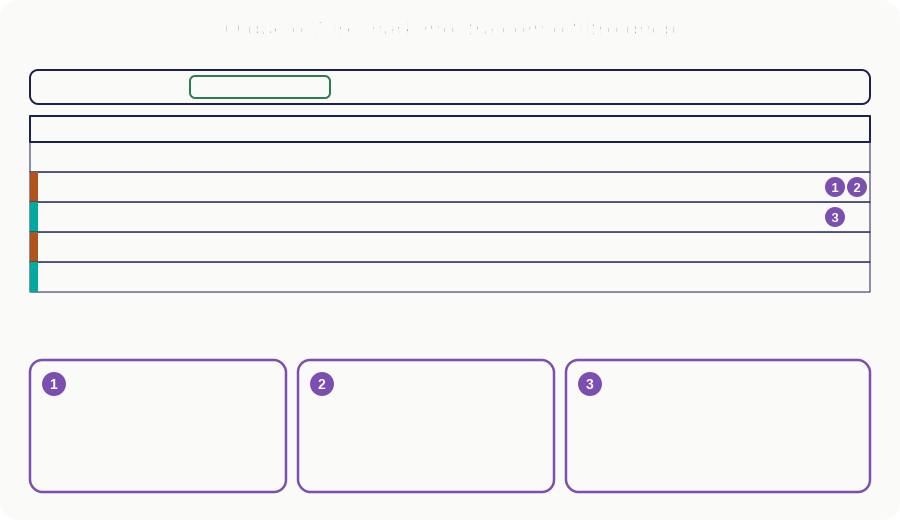
Clique no pacote e abra as camadas no painel de baixo. Três campos bastam:
- No Discover, abra Internet Protocol Version 4 e leia Destination. O esperado é
255.255.255.255. - No Discover, abra User Datagram Protocol e leia Destination Port. O esperado é
67. - No Offer, abra Dynamic Host Configuration Protocol (nas versões antigas do Wireshark, Bootstrap Protocol) e leia Your (client) IP address. É o endereço que o servidor está oferecendo.
*Wireshark — programa que captura os pacotes que passam pela placa de rede e os mostra camada por camada, campo por campo.
*filtro de exibição (display filter) — regra digitada na barra do Wireshark que decide quais pacotes aparecem na lista. A captura continua inteira por trás.
🧪 Prática: capture o seu DORA e leia três campos [Hands-On ⏳ 10 min]
- Abra o Wireshark e dê dois cliques na interface por onde sua máquina está na rede (Ethernet ou Wi-Fi). A captura começa.
- Na barra de filtro, digite
dhcpe aperte Enter. - Abra o Prompt de Comando como administrador (botão direito no ícone, Executar como administrador) e rode
ipconfig /releasee, logo depois,ipconfig /renew. Se aparecer A operação solicitada requer elevação, o prompt não está como administrador. Se o laboratório não deixar abri-lo assim, siga o plano B. - Volte ao Wireshark e pare a captura (botão vermelho, no canto superior esquerdo). Procure as quatro mensagens: Discover, Offer, Request e Ack. Apareceram só o Request e o Ack, sem Discover? O
/releasenão rodou: a máquina só renovou o endereço que já tinha, e esse Request sai do endereço atual dela, não de0.0.0.0(RFC 2131, seç. 4.4.5). Recomece do passo 1. - Anote os três campos: o IP de destino e a porta de destino do Discover, e o Your (client) IP address do Offer.
- Confira a sua aposta do Plickers: qual é o IP de origem do Request?
Plano B — se o laboratório não deixar capturar nem liberar o endereço: abra no Packet Tracer o arquivo da Aula 06 (o pool REDE-B já está no R0). Mude para o modo Simulação (Simulation), em Edit Filters deixe marcado só o DHCP e, no PC2, troque o IP de Static para DHCP. Abra cada evento DHCP da lista e leia o painel PDU Information. Anote a ordem dos quatro tipos, quem envia cada um e, no Request, o IP de origem que aparece na camada 3.
Critério de pronto: você tem anotados, de uma captura sua, o IP de destino do Discover, a porta UDP de destino do Discover, o endereço oferecido no Offer e o IP de origem do Request. No plano B, o critério é ter a ordem dos quatro eventos DHCP, quem envia cada um e o IP de origem do Request.
O áudio chega em breve — gerado por IA a partir do material da disciplina.
| Conceito | O que é | Como lembrar |
|---|---|---|
| Endereço IPv4 | 32 bits em quatro octetos, separados por ponto | 192.168.10.25 |
| Rede e host | a parte que diz a rede e a parte que diz a máquina | num /24, três octetos de rede e um de host |
| Endereço privado | faixa só de uso interno, que a internet não roteia (RFC 1918) | 10.x, de 172.16 a 172.31, e 192.168.x |
| Loopback | o endereço da própria máquina | 127.0.0.1 |
| APIPA | endereço que o Windows se dá quando nenhum DHCP responde | 169.254.x.x |
| DHCP | serviço que entrega o endereço e a configuração | acaba a digitação de IP em cada máquina |
| DORA | as quatro mensagens: Discover, Offer, Request e Ack | cliente, servidor, cliente, servidor |
| Portas UDP do DHCP | 68 no cliente, 67 no servidor | o cliente fala de 68 para 67; o servidor, de 67 para 68 |
| Concessão (lease) | o tempo em que o endereço fica com o cliente | Lease Expires no ipconfig /all |
/release e /renew | devolve o endereço e pede de novo | a rede cai entre um comando e o outro |
Filtro dhcp | mostra só as mensagens DHCP no Wireshark | bootp antes do Wireshark 3.0 |
| O erro clássico | A correção |
|---|---|
| ”só o 172.16 é privado” | não — a faixa vai de 172.16.0.0 a 172.31.255.255 |
| ”um 169.254 é endereço errado da placa” | não — é o sinal de que nenhum servidor DHCP respondeu |
| ”o Discover vai ao servidor DHCP” | não — vai a todas as máquinas da rede, e só o servidor responde |
| ”só o Discover sai com origem 0.0.0.0” | não — toda mensagem que o cliente manda antes de ter o endereço sai assim, o Request inclusive |
”o filtro dhcp apaga os outros pacotes” | não — só os esconde; limpe o filtro e eles voltam |
| ”o Request é entre o cliente e o servidor escolhido” | não — vai em broadcast para os outros servidores saberem que a oferta deles foi recusada |
Na Aula 06 você viu as máscaras /24, /26 e /30. Se a máscara do 192.168.10.25 fosse /26, a parte de rede ainda terminaria no fim do terceiro octeto? O que isso muda na hora de dizer se duas máquinas estão na mesma rede?
Não há resposta nesta página de propósito.
- POSTEL, J. RFC 791: Internet Protocol. IETF, set. 1981. Disponível em: https://www.rfc-editor.org/rfc/rfc791. Acesso em: 8 nov. 2026. seç. 3.1 — formato do cabeçalho, com os endereços de origem e destino de 32 bits.
- REKHTER, Y. et al. RFC 1918: Address Allocation for Private Internets. IETF, fev. 1996. Disponível em: https://www.rfc-editor.org/rfc/rfc1918. Acesso em: 8 nov. 2026. seç. 3 — as três faixas privadas (10/8, 172.16/12, 192.168/16); endereço privado não é roteado na internet e o provedor deve filtrar.
- DROMS, R. RFC 2131: Dynamic Host Configuration Protocol. IETF, mar. 1997. Disponível em: https://www.rfc-editor.org/rfc/rfc2131. Acesso em: 8 nov. 2026. seç. 3.1, 3.7, 4.1 e 4.4.5 — as quatro mensagens da alocação de endereço (3.1); o cliente que perde a concessão para de usar o endereço (3.7); a origem 0.0.0.0 das mensagens enviadas antes de ter endereço, e a resposta do servidor em broadcast ou direta ao cliente (4.1); na renovação, o Request leva o endereço atual do cliente e vai direto ao servidor (4.4.5).
- MICROSOFT. ipconfig. Windows Commands. Disponível em: https://learn.microsoft.com/en-us/windows-server/administration/windows-commands/ipconfig. Acesso em: 8 nov. 2026. seção Parameters (/all, /release, /renew) — o
/releasemanda um DHCPRELEASE ao servidor e descarta o endereço; o/renewrenova a configuração do DHCP; a página cita o APIPA. - WIRESHARK FOUNDATION. Wireshark User’s Guide. Disponível em: https://www.wireshark.org/docs/wsug_html_chunked/ChWorkDisplayFilterSection.html. Acesso em: 8 nov. 2026. seç. 6.3, Filtering Packets While Viewing — filtro de exibição: digitar o nome do protocolo e apertar Enter; o filtro esconde pacotes, não apaga.
- WIRESHARK FOUNDATION. Display Filter Reference: Dynamic Host Configuration Protocol. Disponível em: https://www.wireshark.org/docs/dfref/d/dhcp.html. Acesso em: 8 nov. 2026. campos dhcp.* — o filtro
dhcpexiste do Wireshark 3.0 em diante (antes erabootp).
Hoje o Offer trouxe uma máscara junto com o endereço, e nós a tratamos como um número que vem pronto. Na próxima aula abrimos esse número: a máscara, o CIDR (Classless Inter-Domain Routing) e as sub-redes, e depois o IPv6. E voltamos ao DHCP do roteador Cisco da Aula 06, agora lendo cada linha do pool que você configurou lá.