

🟢 Lab 2 — VLANs: medir a fronteira que terça levantou
Disciplina: 49309 — Redes de Computadores II — Uniube
Professor: Romualdo Mathias Filho · romualdo.filho@uniube.br
Data: P12 — quinta, 20/08/2026 · VIA216 · P11 — segunda, 24/08/2026 · VIA215
Duração: 🛠️ Prática, 75 min · mesmo cenário e mesma régua nas duas turmas
Fecha a teórica de: VLANs: a fronteira que se digita em vez de se comprar
Tente responder de cabeça. Depois abra e confira.
Mesma rede IP, VLANs diferentes: o ARP de um PC chega ao outro?
Não: o ARP não atravessa a VLAN. Hoje o arp -a prova isso.
Uma porta que ninguém configurou está em qual VLAN?
Na VLAN 1. Hoje você confere isso no show vlan brief.
🎯 O que você leva desta aula
- Dois comandos novos de diagnóstico:
show interfaces fa0/1 switchport, que diz o que uma porta é antes de você adivinhar, e a leitura da colunaVlanda tabela MAC.- O
ARP Requestque no Lab 1 virava três envelopes agora saindo por uma porta — visto passo a passo no modo Simulation.- A prova de que o
pingfalhou antes de o quadro existir, e não no caminho.- Uma porta trocada de VLAN ao vivo, e a rede inteira mudando de resposta por causa disso.
📂 Recursos
- Aula 04 — VLANs — a teórica que este laboratório fecha. O glossário dela vale aqui, e o pré-lab dela é o ponto de partida de hoje.
- Aula 03 — Lab 1: Switching básico — a topologia de hoje é a mesma, e a comparação com ela é metade do trabalho.
- Plano de Ensino e Contrato — calendário, notas, prazos e regras
- Manual do IOS no Packet Tracer — leia se o console for o seu gargalo: os modos, o prompt, o
do, as quatro mensagens de erro e a lista de comandos do semestre no anexo. Esta página ensina VLAN, não datilografia — o console está lá.- Packet Tracer — o mesmo que você usou no Lab 1. Não há bloco de instalação hoje.
📌 Este laboratório vale 1 ponto
É 1 ponto da Atividade N1 — a nota de laboratório que compõe a primeira avaliação, ao lado da prova. A régua está no contrato e é sempre a mesma: dez itens verificados, oito deles = o ponto (80% de acerto).
Não há arquivo
.pkahoje, então vale o outro modo previsto no contrato: eu confiro os dez itens na sua tela, na hora. Os dez são re-executáveis — eu peço o comando e leio o resultado. Você não precisa ter anotado nada para provar que fez.
📌 1. Antes de configurar, saber onde você está — e provar o estado de terça [Mão na massa ⏳ 12 min]
1.1 O prompt é um mapa, e ler ele resolve a maior parte das travadas
O switch não tem janelas. Tudo o que ele te dá para saber onde você está é a linha em que o cursor pisca — o prompt. E o comando certo digitado no modo errado é recusado exatamente como um comando errado.
exit volta um degrau, end (ou Ctrl+Z) volta direto ao #, de qualquer profundidade.Três fatos do console que você vai usar hoje o tempo todo:
| Situação | O que fazer |
|---|---|
Você está em (config-if)# e quer rodar um show | prefixo do: do show vlan brief executa e te devolve onde estava |
| Você não lembra a próxima palavra do comando | espaço + ?: show ? lista tudo o que pode vir depois |
| Digitar por extenso está custando tempo | abreviação: conf t, int fa0/1, sh vl br funcionam, desde que sejam únicas |
⚠️ Gotcha —
% Invalid input detectedquase nunca é erro de digitaçãoNa maior parte das vezes o comando estava certo e o modo estava errado. Antes de reler o comando, leia o prompt. Se ele diz
(config)#e você pediu umshow, faltou odo.
Aposte antes de ver: você está em Switch(config-if)# e digita exit. Onde você cai?
Em Switch(config)#, não em Switch#.
O exit sobe um degrau. Quem espera voltar ao # digita o show seguinte ainda no modo global e leva um % Invalid input detected — e passa a duvidar do comando, que estava certo.
Para voltar ao topo de uma vez: end ou Ctrl+Z.
1.2 Exercício 1 — descer e subir a escada sem errar o degrau [⏳ 4 min]
Faça no seu switch, nesta ordem, digitando. O objetivo não é configurar nada: é a mão aprender o caminho antes de o conteúdo ficar difícil.
Critério de pronto do exercício 1: você chegou a (config-if)#, rodou um show lá de dentro com do, e voltou ao # com end — sem nenhum % Invalid input detected na tela. Apareceu algum? Leia o prompt daquela linha antes de reler o comando.
💡 Onde isto está por escrito
Os modos, o
do, as abreviações, as quatro mensagens de erro e a lista de comandos do semestre estão no Manual do IOS no Packet Tracer. Guarde o link: é para lá que você volta em outubro, quando o comando não for mais o problema.
1.3 Agora prove o estado em que a terça parou
Abra o arquivo do pré-lab. Não fez? Os dois atos estão no bloco 1.4, no fim desta seção — digite e me chame. São 10 linhas e levam cerca de 3 min; se você estiver nesse caso, pule o Exercício 1 e volte a ele quando a topologia estiver de pé.
Clique no switch → aba CLI → enable, e prove o estado inicial:
VLAN Name Status Ports
1 default active Fa0/5, Fa0/6, Fa0/7, Fa0/8 Fa0/9, Fa0/10, Fa0/11, Fa0/12 Fa0/13, Fa0/14, … Fa0/24 Gig0/1, Gig0/2 10 FINANCEIRO active Fa0/1, Fa0/2 20 RECEPCAO active Fa0/3, Fa0/4 1002 fddi-default act/unsup 1003 token-ring-default act/unsup 1004 fddinet-default act/unsup 1005 trnet-default act/unsup
Duas coisas dessa tela merecem sua atenção agora, e as duas valem ponto mais adiante.
A VLAN 1 não ficou vazia. Você moveu quatro portas, e o 2960 tem 26 — 24 FastEthernet e 2 Gigabit. As outras 22 continuam na default, exatamente onde nasceram. Quem esperava a VLAN 1 desaparecer estava contando as portas do desenho, não as do equipamento.
As linhas 1002 a 1005 são herança de mídias que ninguém usa mais — FDDI e Token Ring. O act/unsup quer dizer ativa e não suportada. Ignore-as; se a sua versão do simulador não as listar, também está certo.
1.4 A referência de comando — você já digitou isto na terça
Se o arquivo do pré-lab não abriu, digite os dois atos agora. Não é o conteúdo de hoje: é o ponto de partida.
! ATO 1 — criar as duas redes. Nenhuma porta e tocada aqui.
SW-LAB02# configure terminal
SW-LAB02(config)# vlan 10
SW-LAB02(config-vlan)# name FINANCEIRO
SW-LAB02(config-vlan)# exit
SW-LAB02(config)# vlan 20
SW-LAB02(config-vlan)# name RECEPCAO
SW-LAB02(config-vlan)# exit
! ATO 2 — mover as portas. Agora sim a rede muda.
SW-LAB02(config)# interface range fa0/1-2
SW-LAB02(config-if-range)# switchport mode access
SW-LAB02(config-if-range)# switchport access vlan 10
SW-LAB02(config-if-range)# exit
SW-LAB02(config)# interface range fa0/3-4
SW-LAB02(config-if-range)# switchport mode access
SW-LAB02(config-if-range)# switchport access vlan 20
SW-LAB02(config-if-range)# end
São duas linhas por par de portas, e elas fazem coisas diferentes: a primeira declara que a porta serve uma VLAN, a segunda diz qual.
💡 Dica de produção
Salve o arquivo numa pasta local, nunca no Desktop nem em pasta sincronizada com nuvem. O simulador escreve no arquivo o tempo todo, e sincronização automática no meio disso é a receita clássica de “meu trabalho sumiu”.
📌 2. Um comando diz o que a porta é, e a tabela MAC diz de que lado ela está [Mão na massa ⏳ 14 min]
Contar portas no show vlan brief funciona com quatro. Com 26 não funciona — e existe um comando que responde direto sobre uma porta.
2.1 A ficha da porta, e os três campos que importam
Três campos importam hoje, e a tela tem uma dúzia. Administrative Mode é o que você configurou. Operational Mode é o que a porta está fazendo. Access Mode VLAN é em qual VLAN ela está.
2.2 Exercício 2 — a mesma pergunta, na outra VLAN [⏳ 3 min]
Rode o mesmo comando na Fa0/3: show interfaces fa0/3 switchport. Depois compare as duas telas lado a lado.
Pronto quando: a Fa0/1 responde Access Mode VLAN: 10 (FINANCEIRO) e a Fa0/3 responde Access Mode VLAN: 20 (RECEPCAO) — mesmo comando, duas respostas. É esse contraste que você vai usar no dia em que 48 portas estiverem em jogo, porque contar linhas no show vlan brief só funciona com quatro.
Aposte antes de ver: numa porta de fábrica, com um PC ligado e nada configurado, o que aparece em Administrative Mode e em Operational Mode?
dynamic auto no administrativo e static access no operacional. Os dois divergem, e nada está quebrado.
dynamic auto é o modo de fábrica: “eu aceito negociar com o vizinho o que esta porta vai ser”. É o nome literal do que a teórica chamou de modo dinâmico.
A porta de fábrica aceita negociar com o vizinho. Com um PC do outro lado não há o que negociar, então ela opera como acesso — sem ninguém ter configurado acesso.
O que a divergência diz não é “está com defeito”, é “o comportamento de hoje não está garantido”. Ligue um switch que proponha negociação e essa mesma porta muda. É por isso que switchport mode access existe: ele torna a porta surda a proposta.
2.3 A tabela do Lab 1, com uma coluna que agora tem função
O comando é o mesmo do Lab 1. O que mudou é o que a primeira coluna tem para dizer.
Gere tráfego de um lado só, para começar: no PC-1, Desktop → Command Prompt → ping 192.168.1.12.
Duas linhas, as duas com 10. A VLAN 20 não aparece, e não é defeito: o switch aprende lendo o MAC de origem dos quadros que passam, e ninguém do lado da recepção transmitiu ainda. É a mesma regra que deixou o PC-3 fora da tabela no Lab 1.
2.4 Exercício 3 — fazer o outro lado aparecer [⏳ 3 min]
Do PC-3, dê ping 192.168.1.14 e rode show mac address-table outra vez.
Pronto quando: a tabela passa de duas para quatro linhas — duas com 10 nas portas 1 e 2, duas com 20 nas portas 3 e 4. Os endereços MAC da sua tela serão diferentes dos do exemplo acima, e isso é esperado: cada simulador sorteia os seus. O que se confere é o número de linhas e a coluna Vlan, nunca o MAC.
| No Lab 1 | Agora | |
|---|---|---|
Coluna Vlan | 1 em todas as linhas | 10 nas portas 1 e 2, 20 nas portas 3 e 4 |
Coluna Ports | Fa0/1 a Fa0/4 | as mesmas quatro portas |
| Quantos PCs você configurou? | — | nenhum |
Nenhum endereço MAC mudou, nenhum cabo saiu do lugar e nenhum PC foi tocado. A mesma tabela passou a classificar em duas redes o tráfego que antes classificava em uma — e quem faz essa classificação é a porta de entrada do quadro, não a estação.
Tabela com menos linhas do que você esperava? Entrada dinâmica expira por inatividade — o Lab 1 deu o número, 300 segundos. Repita o ping e rode de novo.
📌 3. O envelope que virava três agora sai por uma porta, e a falha é anterior ao pacote [Mão na massa ⏳ 18 min]
Este é o bloco que sustenta a aula, e é o único cujo conteúdo não existia na terça.
3.1 O broadcast encurtado, passo a passo
No Lab 1 você viu um ARP Request entrar no switch e sair por três portas. Faça de novo, agora com a fronteira levantada.
- No PC-1,
Command Prompt, rodearp -d. Isso apaga o cache e devolve a rede ao estado de quem nunca conversou. - Canto inferior direito: troque de
RealtimeparaSimulation. Edit Filters→Show All/Nonepara desmarcar tudo → marque sóARPeICMP. Com tudo marcado a tela vira ruído.Add Simple PDU: clique no PC-1, depois no PC-2.- Avance com
Capture / Forward, um clique por vez. Não segure o botão.
| Passo | O que você vê na tela | O que está acontecendo |
|---|---|---|
| 1 | um envelope sai do PC-1 e entra no switch | o ARP Request, com destino FFFF.FFFF.FFFF |
| 2 | ele sai por uma porta só, para o PC-2 | o broadcast foi entregue no domínio dele, que agora tem duas portas — menos a de origem, sobra uma |
| 3 | PC-3 e PC-4 não recebem nada | não é descarte: o quadro não chegou. Não há X vermelho nenhum |
| 4 | um envelope volta do PC-2 ao switch | o ARP Reply, endereçado ao MAC do PC-1 |
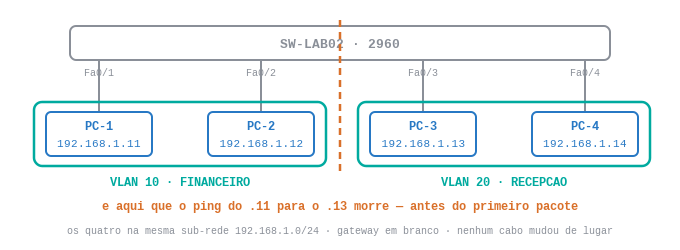
A diferença com o Lab 1 está no passo 3, e ela é a aula inteira. Lá o PC-3 recebia, lia, descartava e mostrava um X vermelho. Aqui não há X, porque não houve entrega. Descartar é uma decisão de quem recebeu; hoje ninguém recebeu.
3.2 O ping que falha e o comando que diz onde
Volte para Realtime e rode os três comandos no PC-1, nesta ordem.
Reply from 192.168.1.12: bytes=32 time<1ms TTL=128 Reply from 192.168.1.12: bytes=32 time<1ms TTL=128 ! ! do outro lado da fronteira: perde os quatro C:> ping 192.168.1.13
Request timed out. Request timed out. Request timed out. Request timed out.
Ping statistics for 192.168.1.13: Packets: Sent = 4, Received = 0, Lost = 4 (100% loss) ! ! e agora a prova de ONDE a falha aconteceu C:> arp -a
Internet Address Physical Address Type 192.168.1.12 0002.16AA.7B02 dynamic ! o 192.168.1.13 nao esta aqui. e nunca vai estar.
As duas máquinas têm IP na mesma faixa e a mesma máscara. Uma responde, a outra não.
O que a ausência dessa linha prova: a falha aconteceu antes de o quadro ser montado. O PC-1 nunca soube o MAC do .13, porque a pergunta nunca chegou lá. Se a falha fosse no encaminhamento, a linha estaria no arp -a e o quadro teria saído.
Leia a estatística, não a primeira linha. Lost = 4 (100% loss) é o que você vai citar na conferência — e é diferente de “um pacote caiu”, que é o custo normal do primeiro ARP.
3.3 A recepcionista foi promovida e não mudou de mesa
O PC-4 vai para o financeiro. Ele não sai da Fa0/4, não troca de IP e não troca de máscara.
SW-LAB02# configure terminal
SW-LAB02(config)# interface fa0/4
SW-LAB02(config-if)# switchport access vlan 10
SW-LAB02(config-if)# end
3.4 Exercício 4 — medir a promoção, com três testes [⏳ 4 min]
Meça o que mudou, com três testes:
- Do PC-1,
ping 192.168.1.14. Agora responde — e antes não respondia. - Do PC-3,
ping 192.168.1.14. Agora falha — e antes respondia. show interfaces fa0/4 switchport: oAccess Mode VLANmudou de20para10, sem ninguém tocar no PC-4.
Uma linha de configuração mudou de rede uma máquina que continua no mesmo lugar, com o mesmo endereço e o mesmo cabo. É isso que uma VLAN entrega, e é por isso que a fronteira dela se muda em dez segundos.
Esta lista não é um bloco no fim da aula: é o que você já está produzindo enquanto faz os Exercícios 1 a 4. Eu circulo pelas bancadas durante os blocos 2 e 3, peço o comando e leio a sua tela. Os dez são re-executáveis — nenhum depende de você ter anotado algo, e por isso a conferência não precisa de tempo próprio: ela acontece por cima do que você está fazendo.
- Estado inicial na tela:
show vlan briefcomFa0/1, Fa0/2na VLAN 10 eFa0/3, Fa0/4na VLAN 20. - Na mesma saída, a VLAN 1 continua com as portas não usadas —
Fa0/5em diante, mais as Gigabit — e você sabe dizer por que ela não ficou vazia. show interfaces fa0/1 switchport:Administrative Mode: static accesseAccess Mode VLAN: 10 (FINANCEIRO).- O mesmo comando na
Fa0/3, respondendoAccess Mode VLAN: 20 (RECEPCAO). show mac address-tablecom tráfego só na VLAN 10: as linhas mostram10, a VLAN 20 não aparece, e você explica a ausência sem usar a palavra “desligado”.- Depois do
pingdo PC-3 para o PC-4: a mesma tabela com quatro linhas, duas com10e duas com20. - Modo
SimulationcomEdit Filtersmostrando sóARPeICMP, e oARP Requestdo PC-1 saindo por uma porta, com PC-3 e PC-4 sem receber nada. pingdo PC-1 para o.13com a estatística na tela:Lost = 4 (100% loss).arp -ado PC-1 com a linha do.12e sem a linha do.13— e você explica por que a ausência dessa linha situa a falha antes de o quadro ser montado.Fa0/4movida para a VLAN 10: o PC-1 alcança o.14, o PC-3 não alcança, e a ficha daFa0/4mostraAccess Mode VLAN: 10.
Critério de pronto: 8 destes 10 itens conferidos na sua tela — é a régua do contrato, 80% de acerto. Repare que só o item 1 vem pronto do pré-lab: os outros nove existem porque você mediu alguma coisa hoje. Os itens 5 e 9 são os que eu mais peço para você explicar em voz alta, porque nos dois a resposta certa é uma ausência.
Terminou antes? A quebra deliberada [⏳ 8 min, para toda a sala]
Assim que eu conferir os seus 10 itens, eu derrubo uma coisa na sua topologia e digo só isto:
“Acabei de derrubar uma coisa. Você tem dois minutos para me dizer qual e como descobriu.”
Duas regras: um teste por vez, e diga em voz alta o que vai testar antes de testar. Hoje há uma terceira: antes de mexer em qualquer PC, leia o show vlan brief e a ficha da porta. Metade dos defeitos possíveis está visível nesses dois comandos, e quem começa pelo host perde os dois minutos.
💼 Pergunta de entrevista
“Duas estações no mesmo switch, mesma sub-rede, mesma máscara, e não se pingam. O
show vlan briefmostra as duas portas na mesma VLAN. O que você investiga?”Resposta esperada: a VLAN está descartada como causa — as duas portas estão no mesmo domínio de broadcast e o
ARP Requestalcança as duas. Então o problema está acima da camada 2: firewall no host, IP duplicado, ou a máscara de uma delas divergindo do que aparenta. O caminho é oarp -adas duas: se a linha do vizinho existe, o ARP resolveu e a camada 2 está de pé.Candidato que responde “recrio as VLANs” acabou de descartar a única evidência que já tinha na mão.
Todos rodam na topologia de hoje, e todos se verificam sozinhos: cada um termina num comando cujo resultado você vê na tela. Se o resultado bateu, o exercício está pronto — você não precisa de mim para saber.
1. O do sem sair do lugar. Entre em interface fa0/2 e, sem sair de (config-if)#, rode do show interfaces fa0/2 switchport. Volte ao # com Ctrl+Z.
Pronto quando: a ficha da porta apareceu, o prompt final é SW-LAB02#, e nenhuma linha da tela diz % Invalid input detected.
2. A escada abreviada. Refaça o caminho enable → configure terminal → interface fa0/3 usando só as formas curtas, e consulte a tabela com do sh vl br.
Pronto quando: conf t, int fa0/3 e sh vl br funcionaram sem você digitar nenhuma palavra por extenso.
3. Uma terceira rede. Crie a VLAN 30, nome SUPORTE, e mova a Fa0/5 para ela.
Pronto quando: show vlan brief mostra a linha 30 SUPORTE active Fa0/5, e a Fa0/5 sumiu da linha da VLAN 1.
4. A fronteira nova, medida. Arraste um PC-5 para a topologia, ligue na Fa0/5, endereço 192.168.1.15, máscara 255.255.255.0, gateway em branco. Dele, pingue o 192.168.1.11.
Pronto quando: a estatística diz Lost = 4 (100% loss) e o arp -a do PC-5 não tem a linha do .11 — a mesma dupla de evidências do item 9 de hoje, numa VLAN que você criou sozinho.
5. O no que não desfaz o que você espera. Rode no vlan 30 e olhe o show vlan brief.
Pronto quando: a Fa0/5 desapareceu da tabela inteira — não voltou para a VLAN 1, ficou órfã de uma VLAN que não existe mais. Devolva-a com switchport access vlan 1 e confirme que ela reaparece na linha da default.
6. Desfazer a promoção da recepcionista. A Fa0/4 ficou na VLAN 10 no fim da aula. Devolva-a para a VLAN 20.
Pronto quando: o PC-3 volta a pingar o .14, o PC-1 para de pingar o .14, e show interfaces fa0/4 switchport diz Access Mode VLAN: 20 (RECEPCAO). Apague também o PC-5 que você criou no exercício 4, e devolva a Fa0/5 à VLAN 1.
Atenção, correção de 25/08: o Lab 3 não começa deste arquivo. Ele parte da topologia nova que o pré-lab da teórica de trunking monta — dois switches, quatro PCs e outro endereçamento. Guarde este arquivo assim mesmo (ele é a prova do seu ponto), mas siga o pré-lab da teórica antes do Lab 3.
7. O que você digitou ainda não está salvo. O switch guarda duas configurações: a running-config, que está na memória e morre num reload, e a startup-config, que é a que sobrevive — e ele não avisa quando as duas divergem. As três estão explicadas no Manual do IOS. Rode copy running-config startup-config, confirme com Enter, e depois show startup-config.
Pronto quando: a resposta não é startup-config is not present e as suas VLANs aparecem no texto. Antes desse comando, um reload apagaria tudo — e o switch não avisa.
Se algum não fechar: anote o comando, o prompt em que você estava e a mensagem exata. Essas três linhas resolvem quase sempre, e são o que eu peço quando você me chamar.
Meia folha de papel, sem nome, recolhida na porta. Duas perguntas, sem nota:
- Com suas palavras: por que a coluna
Vlanda tabela MAC passou a mostrar10e20sem você ter configurado nenhum PC? - Qual foi o ponto mais confuso do laboratório de hoje?
O que você responder aqui abre a próxima aula.
Se você está lendo fora da aula: escreva as duas respostas no caderno mesmo assim, antes de conferir com a página. Responder de cabeça e depois checar vale mais do que reler.
| Item | O que você viu acontecer |
|---|---|
| O ponto de partida | O estado que a terça montou: quatro portas em duas VLANs, e mais nada mudado. |
| A VLAN 1 não esvaziou | Você moveu 4 portas de 26. As outras 22 continuam na default, onde nasceram. |
| As linhas 1002–1005 | Herança de FDDI e Token Ring. act/unsup, e irrelevantes. |
| A ficha da porta | show interfaces fa0/1 switchport responde direto: modo administrativo, modo operacional e VLAN. |
| Quando os dois modos divergem | Não é defeito. É aviso: o comportamento de hoje não está garantido para amanhã. |
A coluna Vlan | Passou de 1, no Lab 1, para 10 e 20 — sem nenhum PC ter sido configurado. |
| Só um lado transmitiu | E a tabela mostrou um número só. O switch aprende pelo MAC de origem, e não pela lista de quem está ligado. |
| O envelope | No Lab 1 virava três. Hoje saiu por uma porta — e o PC-3 não recebeu nada, nem para descartar. |
O ping que falha | Mesma sub-rede, mesma máscara, VLANs diferentes. Lost = 4 (100% loss). |
| A prova do dia | A ausência da linha do .13 no arp -a: a falha foi antes de o quadro ser montado. |
A Fa0/4 promovida | Uma linha de configuração mudou de rede uma máquina que não saiu do lugar. |
| Nota | 1 ponto da N1. Régua: 8 dos 10 itens, conferidos na sua tela durante a aula. |
A parede que você mediu hoje é sólida: nem o broadcast atravessa. E ela existe dentro de um switch, o que resolve um andar de prédio e mais nada.
Amanhã o financeiro cresce e ocupa dois andares. Um switch em cada um, e um cabo só ligando os dois. Esse cabo tem de levar a VLAN 10 e a VLAN 20 ao mesmo tempo, sem misturá-las — e a porta de acesso que você conferiu hoje serve uma VLAN só.
Se um quadro vai atravessar esse cabo, como o switch do outro lado descobre de qual VLAN ele veio? Alguém tem de escrever essa informação no quadro. E se alguém escreve, alguém confia no que está escrito.
- KUROSE, J. F.; ROSS, K. W. Redes de computadores e a internet: uma abordagem top-down. 6. ed. São Paulo: Pearson, 2013. seç. 5.4.4 — redes locais virtuais (VLANs), p. 357–359; seç. 5.4.3 — comutadores da camada de enlace, p. 352–356
- TANENBAUM, A. S.; FEAMSTER, N.; WETHERALL, D. J. Redes de Computadores. 6. ed. Porto Alegre: Bookman/Pearson, 2021. seç. 4.7 — comutação na camada de enlace de dados, p. 215–225; seç. 4.7.5 — LANs virtuais, p. 221–225
- CISCO NETWORKING ACADEMY. CCNA: Switching, Routing, and Wireless Essentials (SRWE). Cisco Systems. Disponível em: https://www.netacad.com/. Acesso em: 17 ago. 2026. módulo 3 — VLANs: atribuição de portas de acesso,
show vlan briefe verificação comshow interfaces switchport
Você tem duas redes e um switch. Na próxima teórica são dois switches e um cabo só entre eles, carregando as duas VLANs sem misturá-las. Para isso o quadro vai ter de dizer de qual VLAN ele é, e a porta que faz esse serviço não é a porta de acesso de hoje. É o trunk, e a marca que o quadro carrega chama-se 802.1Q.
Última atualização: 17/08/2026