

🟢 Aula 12: Servidor DHCP Dedicado no Packet Tracer e Ubuntu Server
⚠️ Material de referência — confira a semana no calendário
Esta página vem de uma oferta anterior da disciplina e continua no ar porque o conteúdo serve para estudo. A numeração dela pode não corresponder à semana do calendário de 2026-2 — o calendário que vale é o do Plano de Ensino e Contrato. Se ela pedir uma ferramenta antes da semana em que o plano a introduz, siga o plano.
Disciplina: Redes de Computadores I (Cód. 49304)
Curso: Sistemas de Informação — Uniube
Semana: 12 | 08/06/2026
Professor: Romualdo Mathias Filho
Tipo: 🔬 Teórico-Prática (Unificada)
Tópicos: Simulação DHCP no Packet Tracer, Implantação no Ubuntu Server, Instalação e Análise com Wireshark.
🎯 Visão Geral da Aula & Recursos
Aprenda como o DHCP funciona por dentro e coloque um servidor real para funcionar — do simulador até o Ubuntu Server — monitorando cada mensagem com o Wireshark no Windows. Nesta aula você entenderá a teoria completa do protocolo DHCP (campos dos pacotes, lease time, renovação), configurará um servidor dedicado no Packet Tracer, instalará o
isc-dhcp-serverno Ubuntu Server 22.04 LTS e auditará cada etapa do ciclo DORA usando o Wireshark diretamente no Windows.
- O que você vai dominar:
- Explicar o funcionamento interno do DHCP: campos Bootstrap, opções DHCP, lease time e renovação de lease.
- Simular um servidor DHCP dedicado (Server-PT) no Cisco Packet Tracer.
- Instalar e configurar o daemon
isc-dhcp-serverno Ubuntu Server 22.04 LTS.- Monitorar e interpretar o ciclo DORA em tempo real no Wireshark no Windows.
- Pré-requisitos: 11 (Conceitos DHCP e DORA).
- 📂 Recursos Adicionais para Download:
- Cenário Packet Tracer com Servidor Dedicado (.pkt): https://github.com/rofilho/redes1/labs/aula12_dhcp_server.pkt
🎯 Objetivo da Aula
Ao final desta aula, os alunos serão capazes de:
- Explicar o funcionamento interno do protocolo DHCP, incluindo os campos do pacote Bootstrap, as opções DHCP, o lease time e o mecanismo de renovação.
- Configurar o serviço DHCP em um servidor dedicado no Cisco Packet Tracer para alocação automática de IPs.
- Instalar e gerenciar o daemon
isc-dhcp-serverno Ubuntu Server 22.04 LTS para distribuição de escopos dinâmicos. - Monitorar e interpretar o ciclo DORA completo no Wireshark instalado em um cliente Windows, identificando cada campo relevante dos pacotes.
🔄 Revisão Rápida (5 min)
| Conceito (Aulas Anteriores) | Conexão com a Aula de Hoje |
|---|---|
| Aula 10 e 11 (DHCP e Wireshark) | Estudamos o ciclo DHCP DORA (Discover, Offer, Request, ACK) e capturamos pacotes via cliente local. Hoje, assumiremos o papel do administrador, configurando servidores de distribuição. |
| Aula 09 (Redes Virtuais e VMs) | Aprendemos a criar e configurar VMs e comutadores virtuais. Usaremos esse conhecimento para criar a rede interna isolada para testes do nosso servidor Ubuntu. |
| Aula 06 (Prática Packet Tracer) | Mapeamos planos de endereçamento em topologias locais. Hoje, automatizaremos a distribuição destes blocos via DHCP Server dedicado. |
📌 1. Simulação de Servidor DHCP Dedicado no Packet Tracer [Hands-On ⏳ 20 min]
Em redes corporativas de médio e grande porte, a função de servidor DHCP é frequentemente delegada a servidores dedicados (como servidores Windows Server ou Linux dedicados) em vez de ser processada diretamente na CPU dos roteadores de borda. Isso centraliza a gerência e libera recursos de hardware do roteador.
No Cisco Packet Tracer, simulamos este cenário utilizando o dispositivo Server-PT.
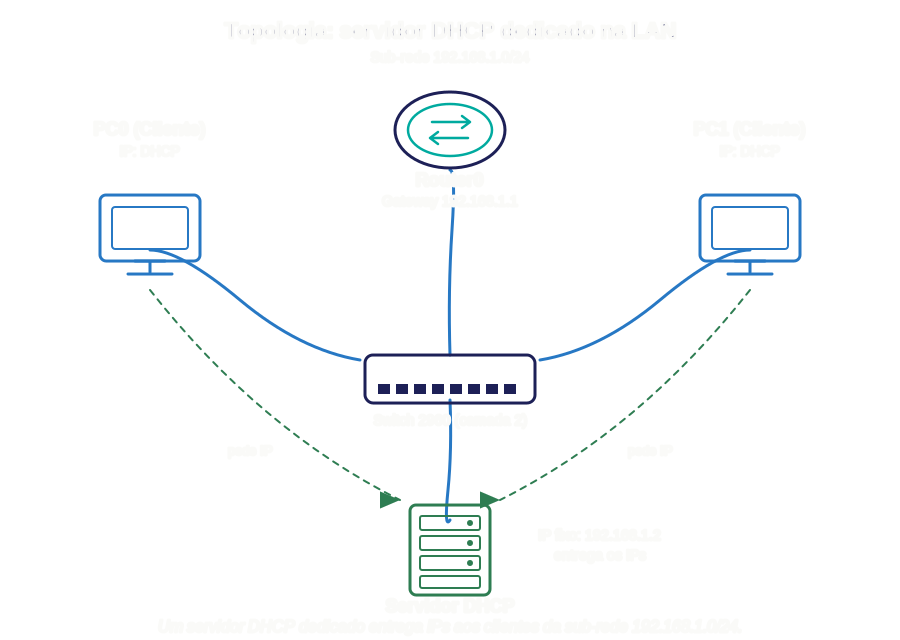
Figura: a topologia do laboratório. PC0 e PC1 (clientes) e o servidor DHCP (IP fixo 192.168.1.2) ligam-se ao Switch0; o Router0 é o gateway 192.168.1.1. Os clientes pedem IP ao servidor dentro da sub-rede 192.168.1.0/24.
🔧 Roteiro de Configuração Passo a Passo:
- Abra o Packet Tracer e monte a seguinte topologia física:
- 1x Router (modelo 2911)
- 1x Switch (modelo 2960)
- 1x Servidor (Server-PT)
- 2x PCs Clientes
- Interligue todos os dispositivos ao Switch usando cabos de cobre direto (Straight-Through).
- Configuração do Gateway (Router0):
- Acesse a CLI do roteador e ative a interface GigabitEthernet0/0 com o IP do gateway padrão:
Router> enable
Router# configure terminal
Router(config)# interface GigabitEthernet0/0
Router(config-if)# ip address 192.168.1.1 255.255.255.0
Router(config-if)# no shutdown
Router(config-if)# exit- Configuração IP Estático no Servidor DHCP:
- Clique no Servidor aba Desktop IP Configuration.
- Defina as seguintes configurações estáticas (o próprio servidor DHCP precisa ter IP fixo):
- IP Address:
192.168.1.2 - Subnet Mask:
255.255.255.0 - Default Gateway:
192.168.1.1
- IP Address:
- Configuração do Serviço DHCP no Servidor:
- Acesse a aba Services (Serviços) do Servidor selecione DHCP na barra lateral.
- Ative o serviço selecionando a opção On.
- Configure o pool de endereços padrão (serverPool):
- Default Gateway:
192.168.1.1 - Starting IP Address:
192.168.1.10 - Subnet Mask:
255.255.255.0 - Maximum number of Users:
50
- Default Gateway:
- Clique no botão Save para atualizar o pool.
- Configuração dos Clientes (PCs):
- Acesse o PC0 aba Desktop IP Configuration selecione DHCP.
- Observe a mensagem “DHCP request successful” e valide se o PC recebeu o primeiro IP utilizável do escopo (
192.168.1.10). - Repita o procedimento no PC1 e confirme que ele recebeu o IP subsequente (
192.168.1.11). - Abra o Command Prompt do PC0 e valide a conectividade executando
ping 192.168.1.11eping 192.168.1.1.
💼 Pergunta de Entrevista
[Pergunta de Redes Corporativas]: O que é um DHCP Relay Agent (Agente de Retransmissão DHCP) e por que ele é crucial em redes divididas por VLANs e roteadores?
Resposta Esperada: Mensagens DHCP Discover são enviadas via Broadcast de Camada 3 (
255.255.255.255). Como os roteadores barram tráfego de broadcast por padrão para evitar tempestades de rede, clientes localizados em outras sub-redes físicas nunca alcançariam um servidor DHCP centralizado. O DHCP Relay Agent (configurado em switches L3 ou interfaces de roteadores via comandoip helper-addressno Cisco IOS) intercepta os broadcasts DHCP locais, converte-os em pacotes Unicast direcionados e os encaminha diretamente ao endereço IP do Servidor DHCP remoto, permitindo centralizar a distribuição de IPs de milhares de computadores em um único servidor.
🧠 Checkpoint: Teste seu Conhecimento!
🔍 Exercício Rápido: Por que configuramos o escopo de IPs começando em 192.168.1.10 e não em 192.168.1.1?
Resposta Correta: Configurar o ponto inicial em
192.168.1.10deixa a faixa inicial (192.168.1.1a192.168.1.9) reservada para atribuição estática manual de infraestrutura (como interfaces de roteador/gateways, switches gerenciáveis, impressoras de rede e o próprio servidor DHCP). Se o pool cobrisse toda a sub-rede a partir do IP.1, o servidor poderia alocar dinamicamente o IP do gateway (192.168.1.1) para uma estação de trabalho comum, gerando um conflito de IP crítico e derrubando a comunicação externa de toda a rede local.
📌 2. Como o DHCP Funciona por Dentro — Teoria Completa [Teoria ⏳ 15 min]
O Dynamic Host Configuration Protocol (DHCP) é um protocolo da Camada de Aplicação (porta UDP 67 no servidor / 68 no cliente) que automatiza a configuração de rede em hosts. Sem ele, todo computador precisaria de IP, máscara, gateway e DNS configurados manualmente.
2.1 — O Ciclo DORA em Detalhes
Quando um computador Windows liga ou clica em “Obter IP automaticamente”, ele executa exatamente estas 4 etapas:
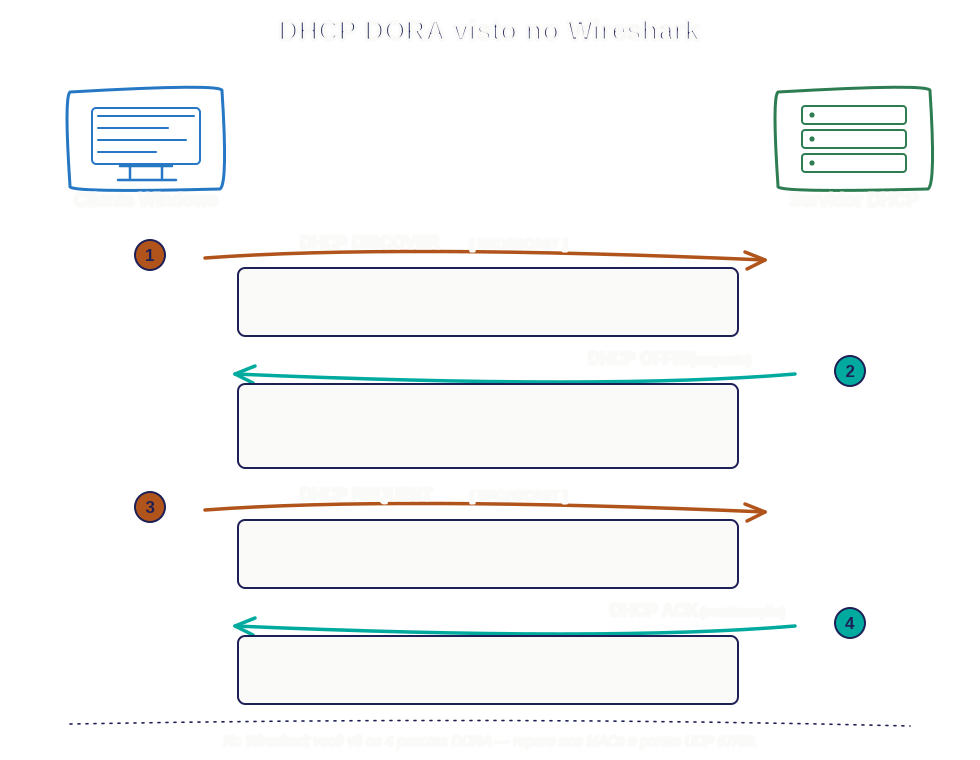
Figura: os 4 pacotes DORA como aparecem numa captura do Wireshark. Repare nos cabeçalhos: DISCOVER e REQUEST saem em broadcast (Dst MAC FF:FF:FF:FF:FF:FF), as portas UDP 68→67 (cliente→servidor) e 67→68 (servidor→cliente), e o IP 192.168.1.10 reservado para o MAC do cliente.
📦 Etapa 1 — DISCOVER: “Tem algum servidor DHCP aí?”
- O cliente ainda não tem IP, então usa
0.0.0.0como origem. - Envia um broadcast para
255.255.255.255— todos na rede recebem. - O payload Bootstrap inclui o MAC do cliente no campo
chaddrpara que o servidor saiba a quem responder. - Porta UDP: origem 68 → destino 67.
📦 Etapa 2 — OFFER: “Tenho um IP para você!”
- O servidor reserva temporariamente um IP do pool (ex:
192.168.1.10). - Responde com o IP oferecido, máscara, gateway, DNS e o lease time (tempo de validade, ex: 600 segundos).
- O campo
yiaddr(Your IP Address) traz o IP proposto para o cliente.
📦 Etapa 3 — REQUEST: “Aceito! Quero esse IP.”
- Mesmo após receber a Offer, o cliente ainda usa broadcast — para avisar todos os servidores DHCP da rede que ele escolheu aquele servidor específico.
- Outros servidores que fizeram ofertas cancelam suas reservas e devolvem os IPs ao pool.
- O campo
Option 50(Requested IP Address) contém o IP aceito.
📦 Etapa 4 — ACK: “Confirmado! IP é seu.”
- O servidor confirma definitivamente a concessão e grava o lease em seu banco de dados (arquivo
dhcpd.leasesno Linux). - O cliente Windows configura a interface de rede com o IP, máscara, gateway e DNS recebidos.
- O timer de renovação começa: por padrão, após metade do lease time, o cliente tenta renovar silenciosamente (sem precisar refazer o ciclo DORA completo).
2.2 — Campos Internos do Pacote Bootstrap (o que o Wireshark vai mostrar)
| Campo | Nome Técnico | O que representa |
|---|---|---|
op | Operation Code | 1 = Boot Request (cliente) / 2 = Boot Reply (servidor) |
chaddr | Client Hardware Address | MAC do cliente (48 bits) |
xid | Transaction ID | Número aleatório que amarra Discover→Offer→Request→ACK |
yiaddr | Your IP Address | IP oferecido/confirmado ao cliente (preenchido pelo servidor) |
siaddr | Server IP Address | IP do servidor DHCP que faz a oferta |
giaddr | Gateway IP Address | IP do DHCP Relay Agent (quando existe roteamento entre VLANs) |
Option 53 | DHCP Message Type | Tipo da mensagem: 1=Discover, 2=Offer, 3=Request, 5=ACK |
Option 51 | IP Address Lease Time | Tempo de validade em segundos (ex: 600 = 10 min) |
Option 3 | Router | Gateway padrão que o cliente deve usar |
Option 6 | DNS Servers | Servidores DNS fornecidos ao cliente |
💼 Pergunta de Entrevista
Por que o DHCP REQUEST ainda usa broadcast, mesmo depois de o cliente já ter recebido uma Offer?
Resposta Esperada: Porque em redes reais pode haver múltiplos servidores DHCP respondendo com ofertas simultâneas. O cliente escolhe apenas uma oferta (geralmente a mais rápida), mas os outros servidores não sabem disso. Ao enviar o REQUEST em broadcast, o cliente notifica publicamente qual servidor foi escolhido — permitindo que os demais cancelem suas reservas e devolvam os IPs ao pool. Se o REQUEST fosse Unicast direto ao servidor escolhido, os outros ficariam com IPs presos indefinidamente.
🧠 Checkpoint: Teste seu Conhecimento!
🔍 Exercício Rápido: Um cliente Windows recebe o IP 192.168.1.15 com lease time de 600 segundos. Quando ele vai tentar renovar o IP pela primeira vez e como faz isso?
Resposta Correta: Após 300 segundos (metade do lease time = T/2), o cliente Windows envia automaticamente um pacote DHCP Request em Unicast diretamente ao servidor que concedeu o IP (sem fazer um novo Discover broadcast). Se o servidor confirmar com um ACK, o lease é renovado por mais 600 segundos. Se não responder até 7/8 do tempo (525s), o cliente tenta um segundo REQUEST em broadcast. Somente se não receber resposta até o fim do lease é que ele precisa reiniciar o ciclo DORA completo do zero.
📌 3. Implantação de Servidor DHCP no Ubuntu Server [Hands-On ⏳ 25 min]
Para simular um cenário real de datacenter, instalaremos e configuraremos um servidor de DHCP corporativo em uma máquina virtual rodando Ubuntu Server 22.04 LTS.
⚙️ Topologia do Ambiente Virtual:
- VM 1: Servidor DHCP (Ubuntu Server com duas placas de rede:
eth0em modo Bridge/NAT para acesso à Internet eeth1em modo Rede Interna para servir os clientes). - VM 2: Cliente Windows (Windows 10/11 configurado na mesma Rede Interna virtual com IP automático — DHCP).
🚀 Passo 1: Atualizar o Sistema e Pacotes
Acesse o terminal do Ubuntu Server e execute a atualização das listas de repositórios e pacotes locais:
sudo apt update && sudo apt upgrade -y🚀 Passo 2: Fixar Endereço IP com Netplan
No Ubuntu Server moderno, as interfaces de rede são configuradas via Netplan com arquivos de sintaxe YAML estruturada localizados em /etc/netplan/.
- Liste e identifique suas interfaces de rede ativas:
ip a(Suponha que suas interfaces sejam identificadas como eth0 e eth1).
- Abra o arquivo de configuração de rede (substitua o nome do arquivo YAML com base no retorno do comando
{tab}):
sudo nano /etc/netplan/00-installer-config.yaml- Configure a interface
eth1para ter IP estático (gateway da rede local que distribuirá DHCP):
network:
  version: 2
  renderer: networkd
  ethernets:
    eth0:
      dhcp4: yes
    eth1:
      dhcp4: no
      addresses:
        - 192.168.1.1/24
      nameservers:
        addresses: [127.0.0.1]
IMPORTANT
A sintaxe YAML é extremamente sensível a recuos e espaços. NUNCA use a tecla TAB para indentação. Use espaços consecutivos (2 ou 4 espaços por nível).
- Aplique a configuração de rede e valide o novo endereço IP:
sudo netplan apply
ip a show eth1
🚀 Passo 3: Instalar o Servidor DHCP (isc-dhcp-server)
O pacote padrão para fornecimento de DHCP em sistemas Debian/Ubuntu é o isc-dhcp-server. Instale-o via gerenciador de pacotes apt:
sudo apt install isc-dhcp-server -y(Nota: O serviço tentará iniciar automaticamente e reportará erro. Isto é normal, pois o arquivo de configuração padrão ainda não está configurado).
🚀 Passo 4: Configurar o Arquivo Principal dhcpd.conf
O arquivo /etc/dhcp/dhcpd.conf define o escopo, tempos de aluguel (lease time) e parâmetros de rede que o daemon distribuirá aos clientes.
- Faça um backup de segurança do arquivo original antes de editá-lo:
sudo mv /etc/dhcp/dhcpd.conf /etc/dhcp/dhcpd.conf.bak- Crie e edite um novo arquivo limpo:
sudo nano /etc/dhcp/dhcpd.conf- Cole a seguinte configuração estruturada:
option domain-name "exemplo.local";
option domain-name-servers 8.8.8.8, 8.8.4.4;

default-lease-time 600;
max-lease-time 7200;

subnet 192.168.1.0 netmask 255.255.255.0 {
  range 192.168.1.10 192.168.1.100;
  option routers 192.168.1.1;
  option broadcast-address 192.168.1.255;
  option subnet-mask 255.255.255.0;
}
🚀 Passo 5: Mapear a Interface de Escuta do Servidor
Devemos instruir explicitamente o servidor DHCP em qual placa de rede física ele deve escutar requisições de broadcast.
- Abra o arquivo de variáveis do serviço:
sudo nano /etc/default/isc-dhcp-server- Localize a variável
INTERFACESv4e preencha com a interface correspondente à rede interna (no nosso caso,eth1):
INTERFACESv4="eth1"🚀 Passo 6: Iniciar e Validar o Serviço DHCP
Ative o daemon e configure-o para inicializar junto com o sistema operacional:
sudo systemctl restart isc-dhcp-server
sudo systemctl enable isc-dhcp-server
Valide se o serviço está executando sem erros com o status operacional active (running):
sudo systemctl status isc-dhcp-server🚀 Passo 7: Testar a Alocação com o Cliente Windows
- Acesse a VM com Windows configurada na mesma rede interna virtual.
- Confirme que a placa de rede está configurada para Obter endereço IP automaticamente:
- Painel de Controle → Central de Rede → Alterar configurações do adaptador → clicar com botão direito na placa → Propriedades → IPv4 → marcar “Obter automaticamente”.
- Abra o Prompt de Comando como Administrador e force a renovação:
ipconfig /release
ipconfig /renew
ipconfig- Verifique se o IP recebido está dentro do range configurado (
192.168.1.10a192.168.1.100). - No servidor Ubuntu, confirme o lease ativo do cliente Windows:
cat /var/lib/dhcp/dhcpd.leases⚠️ Gotcha de Infraestrutura
O erro mais frequente na inicialização do
isc-dhcp-serveré declarar umasubnetno arquivodhcpd.confque não possui correspondência de rede direta com nenhuma interface física configurada. Se a placaeth1estiver com o IP192.168.10.1/24e você configurar a subnet no arquivo como192.168.1.0/24, o daemon reportará falha crítica no syslog: “No subnet declaration for eth1 (no IPv4 addresses)” e recusará iniciar.
📌 4. Monitorando o DHCP no Wireshark (Windows — Passo a Passo Completo) [Hands-On ⏳ 20 min]
Agora você vai ver o protocolo DHCP ao vivo, pacote por pacote, no Wireshark instalado no seu computador Windows. Cada mensagem do ciclo DORA vai aparecer na tela em tempo real.
🔧 Passo 1: Instalar o Wireshark no Windows
- Acesse https://www.wireshark.org/download.html e baixe o instalador Windows x64 Installer.
- Execute o instalador. Durante a instalação:
- ✅ Marque a opção Install Npcap (driver necessário para captura de pacotes no Windows).
- ✅ Mantenha as opções padrão e conclua a instalação.
- Após instalar, feche e reabra o Wireshark como Administrador (clique com botão direito → Executar como administrador). Sem privilégio de administrador, o Wireshark não consegue acessar as interfaces de rede.
🔧 Passo 2: Iniciar a Captura na Interface Correta
- Na tela inicial do Wireshark, você verá a lista de interfaces de rede disponíveis com um gráfico de atividade ao lado de cada uma.
- Identifique a interface ativa da sua rede (geralmente Ethernet ou Wi-Fi) — ela será a que tem mais atividade no gráfico.
- Dê um duplo clique na interface para iniciar a captura. A tela de captura abrirá e começará a exibir pacotes em tempo real.
- No campo de filtro na barra superior, digite:
bootp- Pressione Enter. A lista ficará vazia — isso é normal. Estamos esperando tráfego DHCP chegar.
💡 Por que o filtro é
bootpe nãodhcp?O DHCP é uma evolução do protocolo anterior chamado BOOTP (Bootstrap Protocol). O Wireshark identifica internamente o tráfego DHCP sob a categoria
bootp. Em versões mais recentes do Wireshark, o filtrodhcptambém funciona. Usebootppara garantir compatibilidade.
🔧 Passo 3: Forçar o Ciclo DORA Completo no Windows
- Abra um segundo Prompt de Comando como Administrador (sem fechar o Wireshark).
- Execute os dois comandos abaixo em sequência:
ipconfig /release- Este comando faz o Windows devolver o IP atual ao servidor DHCP, enviando um pacote DHCP Release. A interface de rede fica temporariamente sem IP.
ipconfig /renew- Este comando força o Windows a solicitar um novo IP, iniciando o ciclo DORA completo: Discover → Offer → Request → ACK.
- Aguarde alguns segundos. O
ipconfig /renewencerrará quando o IP for recebido. - Volte ao Wireshark. Você deverá ver 4 pacotes DHCP aparecendo na lista (Discover, Offer, Request, ACK).
🔧 Passo 4: Analisando Cada Pacote do Ciclo DORA
Clique em cada pacote e expanda as seções no painel inferior do Wireshark para inspecionar os campos internos:
🔵 Pacote 1 — DHCP Discover
| Seção no Wireshark | Campo | O que verificar |
|---|---|---|
| Ethernet II | Destination | ff:ff:ff:ff:ff:ff — Broadcast físico total |
| Ethernet II | Source | MAC do seu computador Windows |
| Internet Protocol v4 | Source | 0.0.0.0 — cliente sem IP ainda |
| Internet Protocol v4 | Destination | 255.255.255.255 — Broadcast lógico |
| UDP | Source Port | 68 (cliente DHCP) |
| UDP | Destination Port | 67 (servidor DHCP) |
| Bootstrap Protocol | Message type | Boot Request (1) |
| Bootstrap Protocol | Client MAC address (chaddr) | MAC do seu computador |
| Bootstrap Protocol | Transaction ID (xid) | Número aleatório — amarra os 4 pacotes DORA |
| DHCP Option 53 | DHCP Message Type | Discover (1) |
🟡 Pacote 2 — DHCP Offer
| Seção no Wireshark | Campo | O que verificar |
|---|---|---|
| Internet Protocol v4 | Source | IP do servidor DHCP (ex: 192.168.1.1) |
| Bootstrap Protocol | Your (client) IP address (yiaddr) | IP sendo oferecido (ex: 192.168.1.10) |
| Bootstrap Protocol | Transaction ID (xid) | Mesmo número do Discover — confirma que é a resposta |
| DHCP Option 53 | DHCP Message Type | Offer (2) |
| DHCP Option 51 | IP Address Lease Time | Tempo de validade em segundos (ex: 600) |
| DHCP Option 3 | Router | Gateway padrão oferecido (ex: 192.168.1.1) |
| DHCP Option 6 | Domain Name Server | DNS oferecido (ex: 8.8.8.8) |
🟠 Pacote 3 — DHCP Request
| Seção no Wireshark | Campo | O que verificar |
|---|---|---|
| Internet Protocol v4 | Destination | 255.255.255.255 — ainda Broadcast (avisa todos os servidores) |
| DHCP Option 53 | DHCP Message Type | Request (3) |
| DHCP Option 50 | Requested IP Address | IP que o cliente está aceitando (ex: 192.168.1.10) |
| DHCP Option 54 | DHCP Server Identifier | IP do servidor escolhido (ex: 192.168.1.1) |
🟢 Pacote 4 — DHCP ACK
| Seção no Wireshark | Campo | O que verificar |
|---|---|---|
| Bootstrap Protocol | Your (client) IP address (yiaddr) | IP confirmado definitivamente |
| DHCP Option 53 | DHCP Message Type | ACK (5) |
| DHCP Option 51 | IP Address Lease Time | Lease time confirmado |
| DHCP Option 58 | Renewal Time Value (T1) | Tempo para primeira tentativa de renovação (metade do lease) |
| DHCP Option 59 | Rebinding Time Value (T2) | Tempo para segunda tentativa de renovação (7/8 do lease) |
🔧 Passo 5: Verificar o IP Recebido no Windows
Após o ipconfig /renew completar, execute no Prompt de Comando:
ipconfig /allObserve os campos:
- Endereço IPv4: IP concedido pelo servidor DHCP.
- Máscara de Sub-rede: Máscara distribuída pelo servidor.
- Gateway Padrão: Gateway informado na Option 3.
- Servidores DNS: DNS informado na Option 6.
- Servidor DHCP: IP do servidor que concedeu o lease.
- Concessão obtida / Concessão expira: Timestamps do lease ativo.
🔧 Passo 6: Salvar a Captura para Análise Posterior
- No Wireshark, clique em File → Save As.
- Salve como
captura_dhcp_aula12.pcap. - Arquivos
.pcappodem ser abertos novamente no Wireshark a qualquer momento para revisão, sem precisar estar conectado à rede.
💡 Dica de Produção (Pro-Tip)
Em infraestruturas corporativas, a vulnerabilidade mais comum em redes locais é o Rogue DHCP Server (servidor DHCP clandestino) — geralmente um roteador doméstico que alguém conectou à porta LAN errada. Ele começa a responder aos broadcasts DHCP mais rápido que o servidor oficial, distribuindo IPs e gateways incorretos para toda a rede. Para detectar isso no Wireshark, use o filtro
bootp.option.dhcp == 2— ele mostra apenas mensagens do tipo DHCP Offer. Se aparecerem dois IPs de origem diferentes respondendo com Offers, há um servidor clandestino na rede.
📋 Resumo Estrutural
| Conceito / Comando | Definição e Aplicação Prática em Uma Frase |
|---|---|
| DORA | Sigla para as 4 etapas do ciclo DHCP: Discover, Offer, Request, ACK. |
chaddr | Campo Bootstrap que carrega o MAC do cliente — permite ao servidor saber a quem ofertar o IP. |
yiaddr | Campo Bootstrap Your IP Address — preenchido pelo servidor com o IP ofertado/confirmado ao cliente. |
xid | Transaction ID — número aleatório que amarra os 4 pacotes DORA de uma mesma negociação. |
| Option 53 | Opção DHCP que define o tipo da mensagem (Discover, Offer, Request, ACK). |
| Option 51 | Opção DHCP que define o lease time (tempo de validade do IP em segundos). |
ipconfig /release | Comando Windows que devolve o IP ao servidor DHCP e remove a configuração da interface. |
ipconfig /renew | Comando Windows que força o ciclo DORA completo para obter novo IP do servidor. |
ipconfig /all | Comando Windows que exibe IP, gateway, DNS, servidor DHCP e timestamps de lease. |
Filtro bootp | Expressão de filtragem no Wireshark para isolar tráfego DHCP da interface capturada. |
isc-dhcp-server | Daemon Linux que implementa o serviço DHCP no Ubuntu Server. |
dhcpd.leases | Arquivo de banco de dados do servidor Linux que registra os leases ativos (IP ↔ MAC). |
📄 Artigo de Aprofundamento
Resumo prático: Documentação oficial do Ubuntu detalhando a instalação, parametrização e comandos de administração do serviço
isc-dhcp-serverem datacenters.
📚 Referências Bibliográficas
- TANENBAUM, Andrew S.; FEAMSTER, Nicholas; WETHERALL, David J. Redes de Computadores. 6. ed. São Paulo: Pearson, 2021. (Capítulo 5: A Camada de Rede — Protocolos de Autoconfiguração, pp. 340–345).
- KUROSE, James F.; ROSS, Keith W. Redes de computadores e a internet: uma abordagem top-down. 8. ed. São Paulo: Pearson Education do Brasil, 2021. (Capítulo 4: Camada de Rede: Plano de Dados — Configuração Automática de Hosts, pp. 245–250).
- CISCO NETWORKING ACADEMY. Curso CCNA v7: Switching, Routing, and Wireless Essentials (SRWE). Cisco Press, 2020. (Módulo 7: DHCPv4 — Escopos, pools e relays em topologias corporativas).
Última atualização: 2026-06-08 | Status: publicado